Für Schlagzeuger · Mac und Linux · Kostenlos
Song rein, Schlagzeugnoten raus.
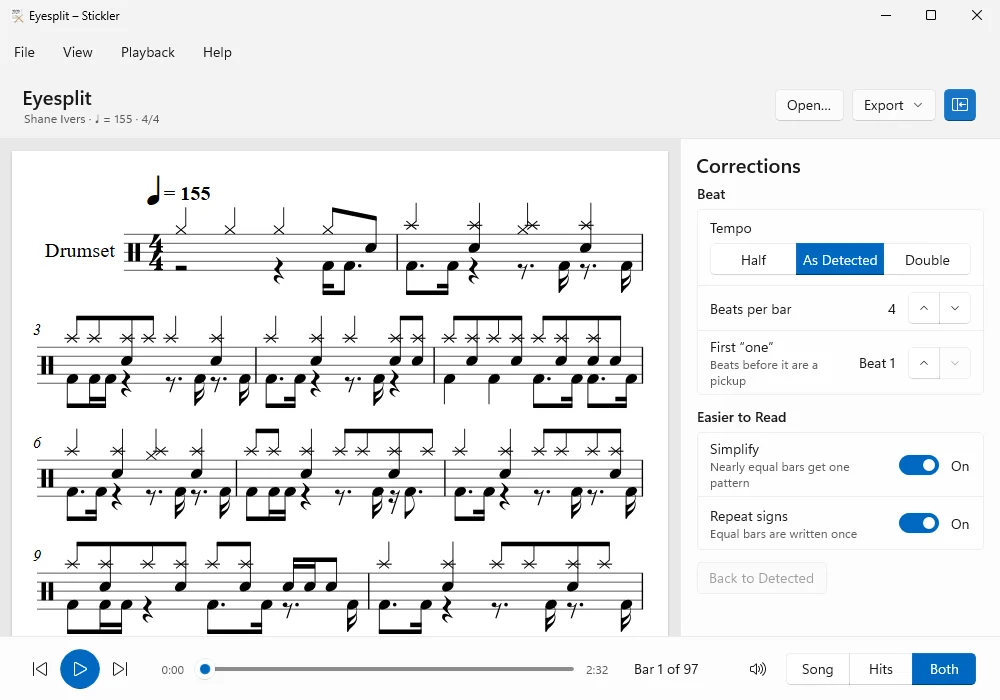
Stickler hört sich einen Song an und schreibt auf, was der Schlagzeuger spielt: Bass Drum, Snare, Toms, Hi-Hat und Becken. Lies es am Bildschirm, spiel mit oder druck es aus.
- Auf deinem ComputerKein Konto, kein Upload
- Etwa 15 Sekundenfür einen 4-Minuten-Song auf einem Laptop
- Kostenlos, offener CodeGPL-Lizenz
- In drei SprachenDeutsch, English, Español
So funktioniert’s
Vier Schritte, nichts einzurichten.
-
Song öffnen
Zieh eine MP3-, M4A-, FLAC- oder WAV-Datei auf Stickler oder wähl eine aus.
-
Stickler hört zu
Es findet jeden Schlag, dann den Beat und die Takte. Etwa 15 Sekunden.
-
Lesen und mitspielen
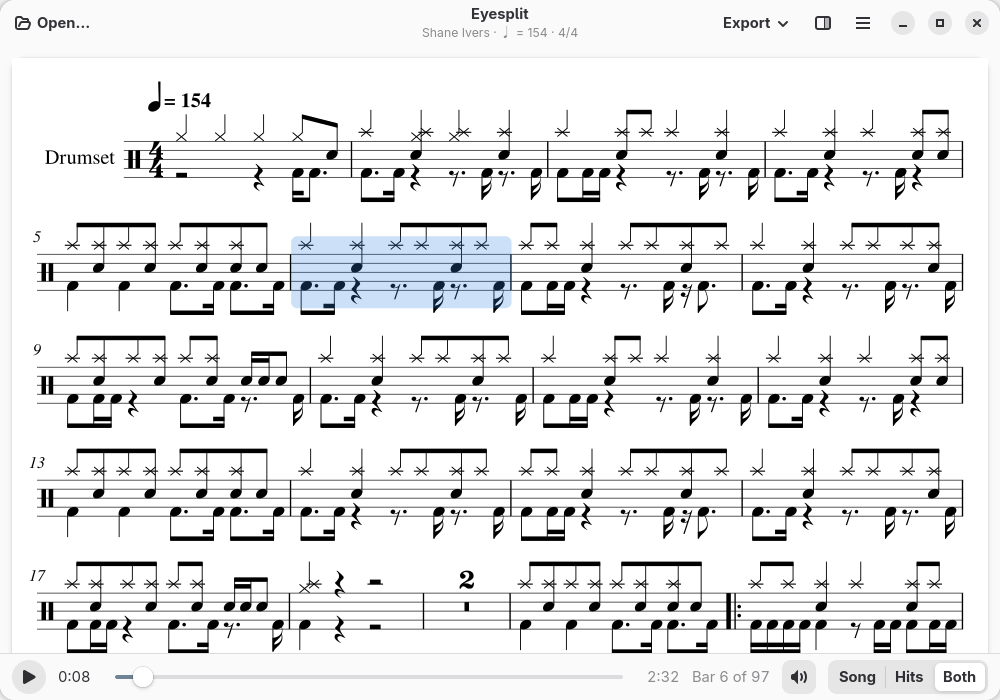
Die Noten folgen dem Song, Takt für Takt.
-
Behalten
PDF zum Drucken, MusicXML für MuseScore, die Schlagzeugspur zum Üben.
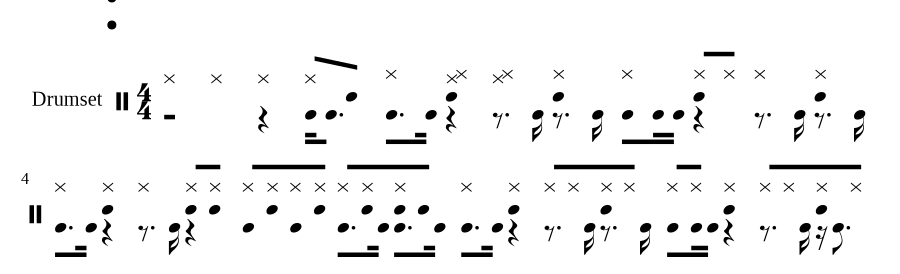
Hören und lesen
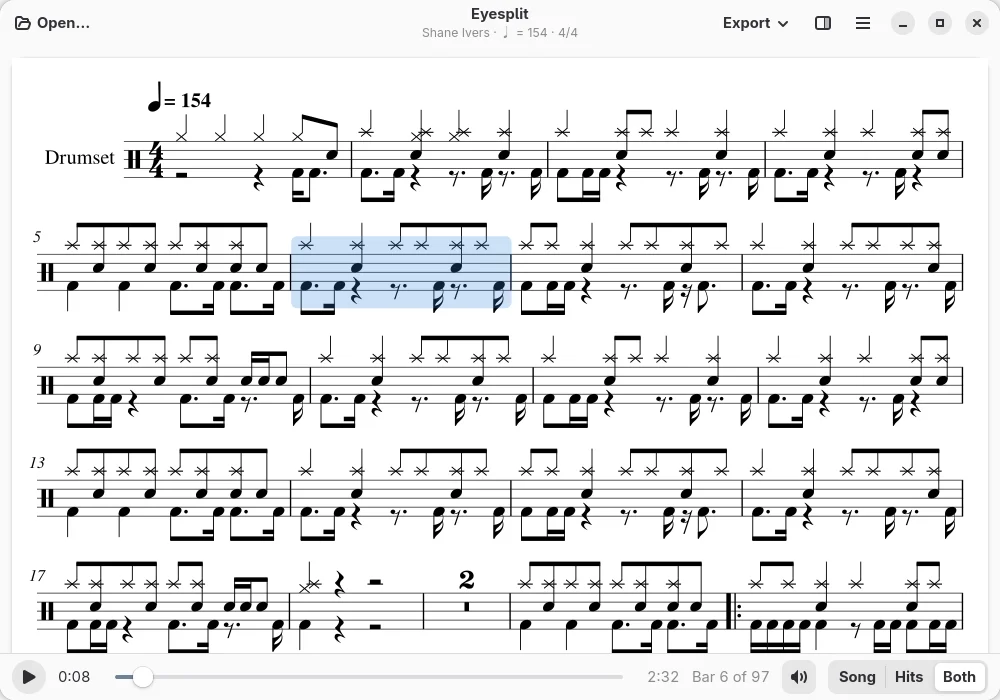
Die ersten 20 Sekunden von „Eyesplit“ und was Stickler für das Schlagzeug aufgeschrieben hat.
Achte auf die Klicks: Jeder ist ein Schlag, den Stickler gehört hat.
„Eyesplit“ von Shane Ivers (silvermansound.com), lizenziert unter CC BY 4.0; gekürzt auf die ersten 20 Sekunden.
Wie genau ist es?
Gut genug, um einen Song damit zu lernen, aber nicht perfekt. Gemessen an 25 Rock-, Metal- und Pop-Songs, verglichen mit Noten, die Menschen geschrieben haben.
Wo es stark ist
Gleichmäßige Grooves: Bass Drum, Snare und Hi-Hat, das Tempo und die Takte.Wo es danebenliegt
Schnelle Fills und leise Ghost Notes. Ein falsches Tempo oder die falsche Eins korrigierst du in der App mit einem Klick.Was es braucht
Beim ersten Start fragt Stickler, ob es zwei Modelle herunterladen darf, einmalig. Danach funktioniert es ohne Internet.
Die Modelle
- ADTOF hört die Schläge · frei für nicht-kommerzielle Nutzung
- 1,3 GB
- Beat This! findet Schlag und Takt · MIT-Lizenz
- 0,9 GB
- Demucs nur zum Speichern der Schlagzeugspur · MIT-Lizenz
- 1,2 GB
Dein Computer
- Mac
- Apple Silicon, macOS 26
- Windows
- Windows 11 auf einem 64-Bit-PC (x64)
- Linux
- ein 64-Bit-PC (x86_64)
- Arbeitsspeicher
- etwa 1 GB, während ein Song analysiert wird
- Zeit
- etwa 15 s für einen 4-Minuten-Song auf einem Laptop
- Speicherplatz
- etwa 2,2 GB für die Modelle, 1,2 GB mehr für die Schlagzeugspur
Ein Blick hinein
Zur Seite wischen oder scrollen für mehr.
-
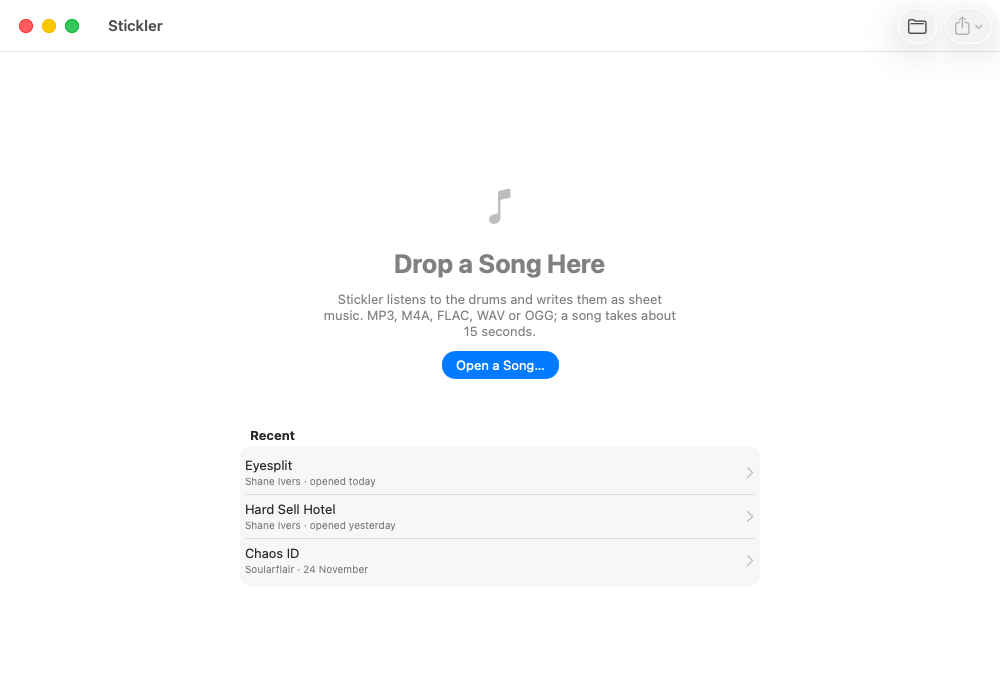
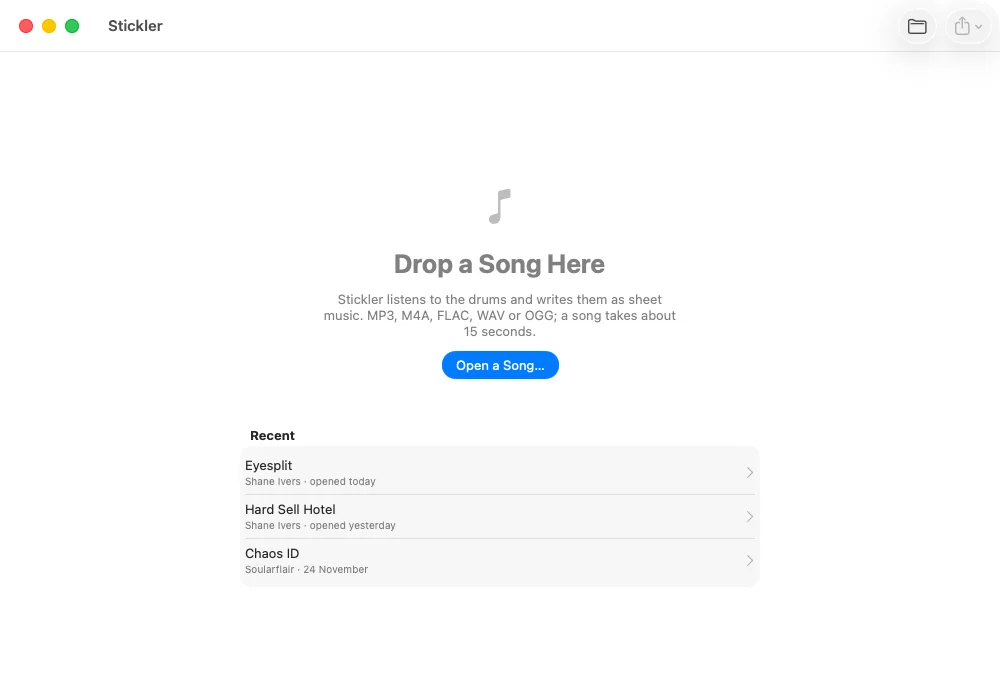
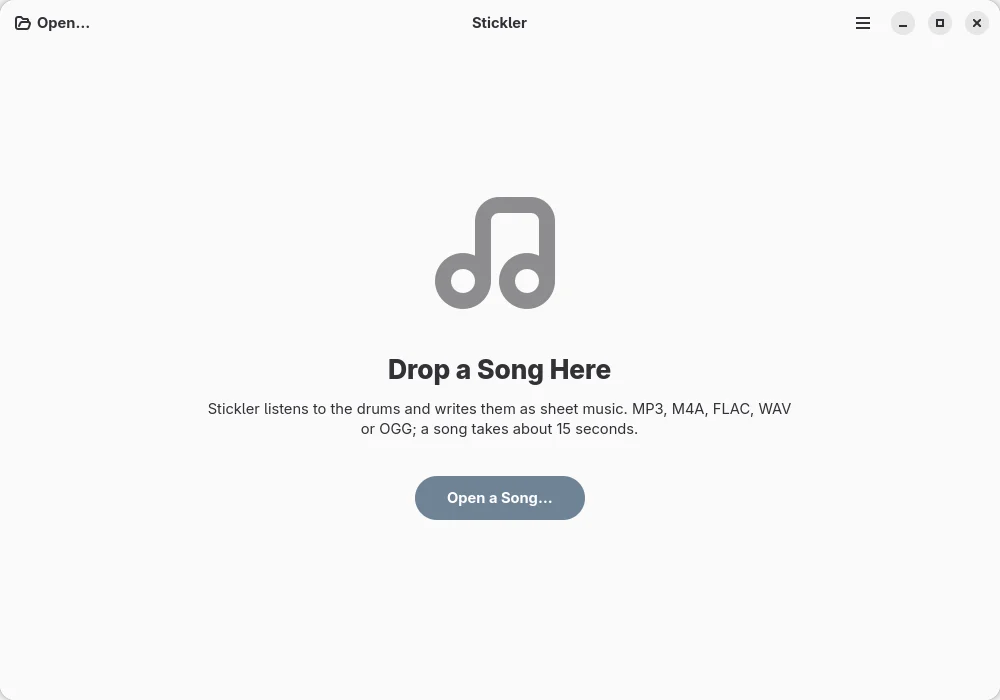
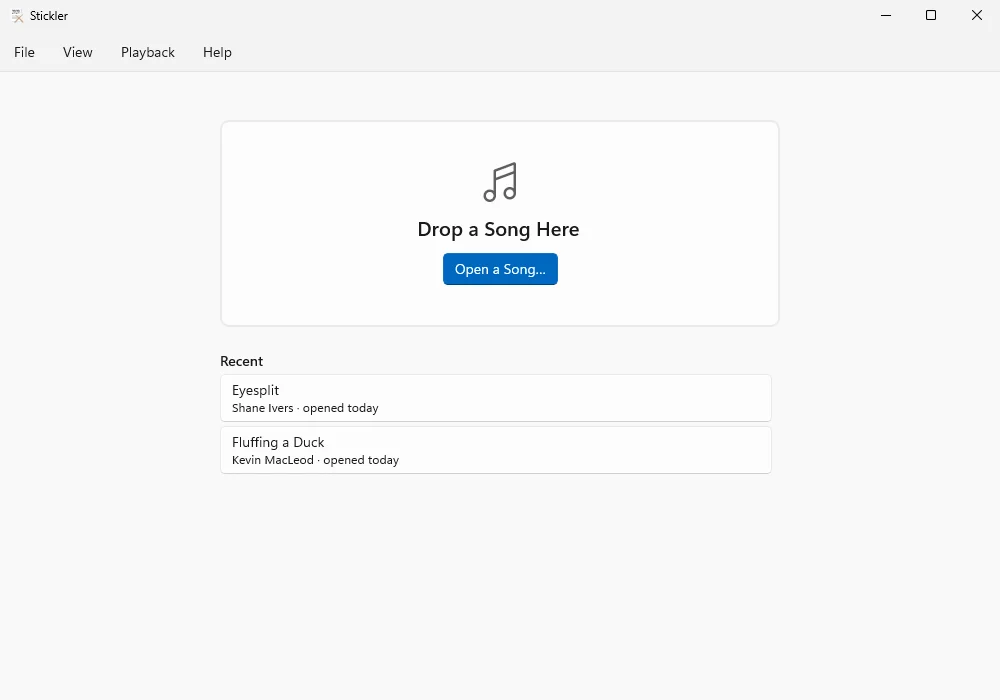
Song ins Fenster ziehen oder öffnen. -
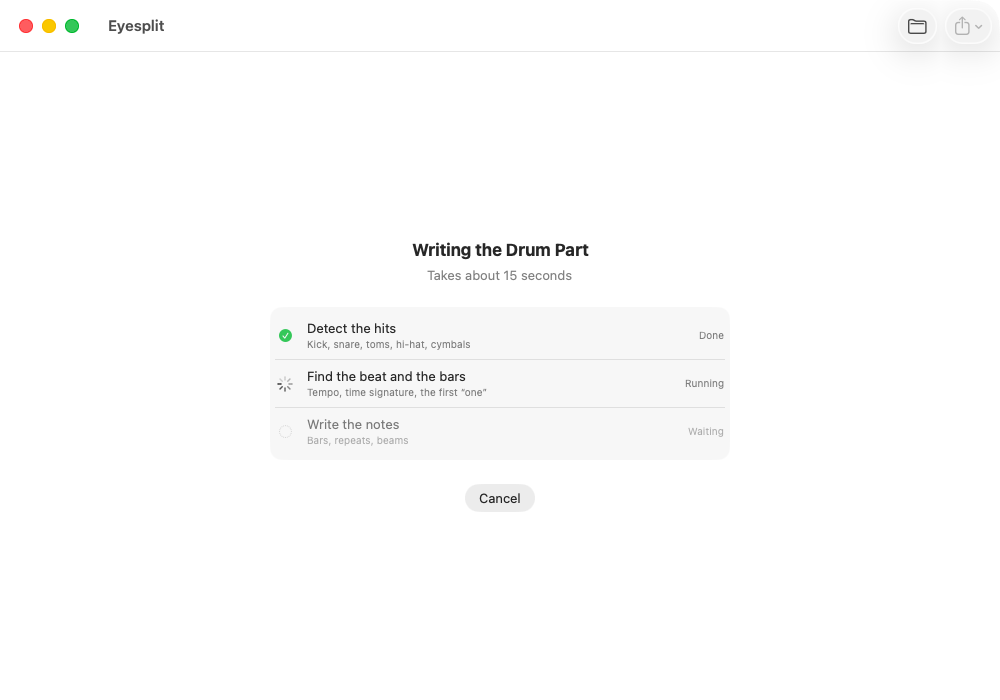
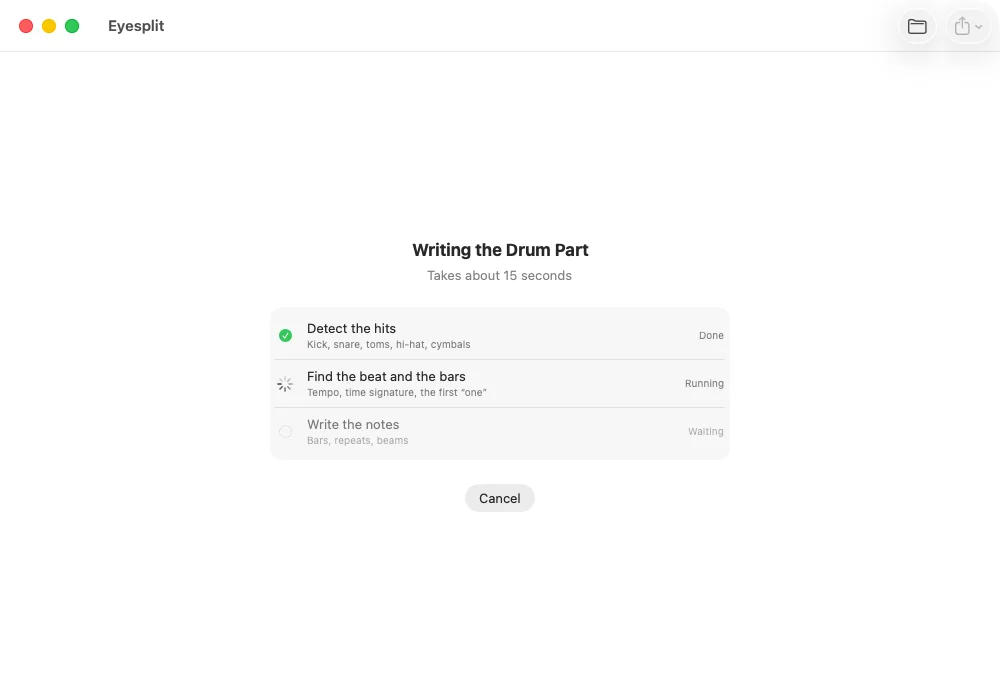
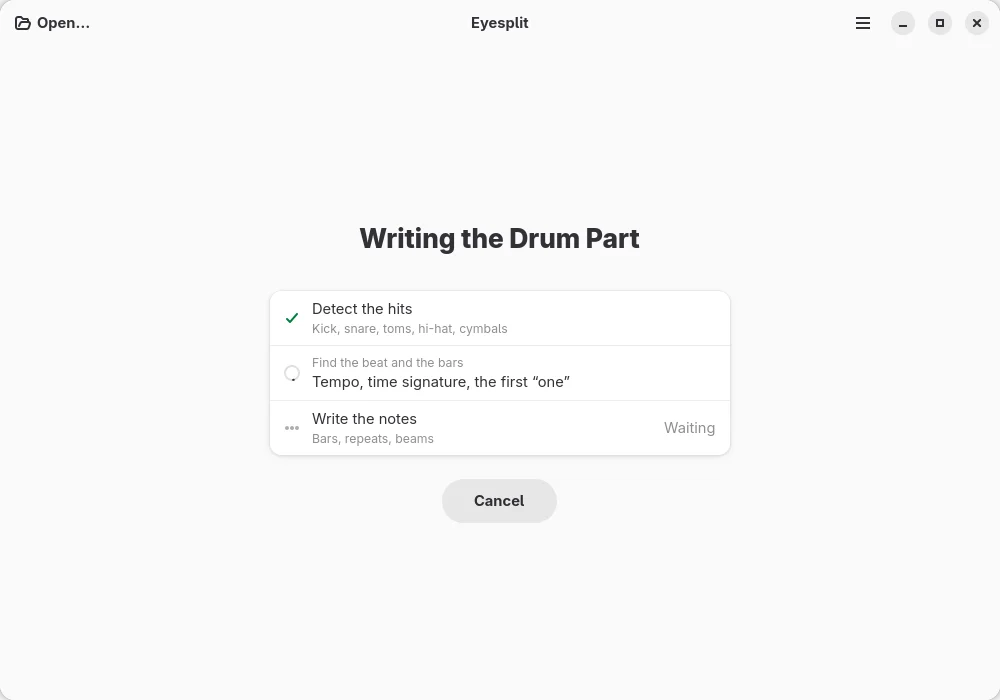
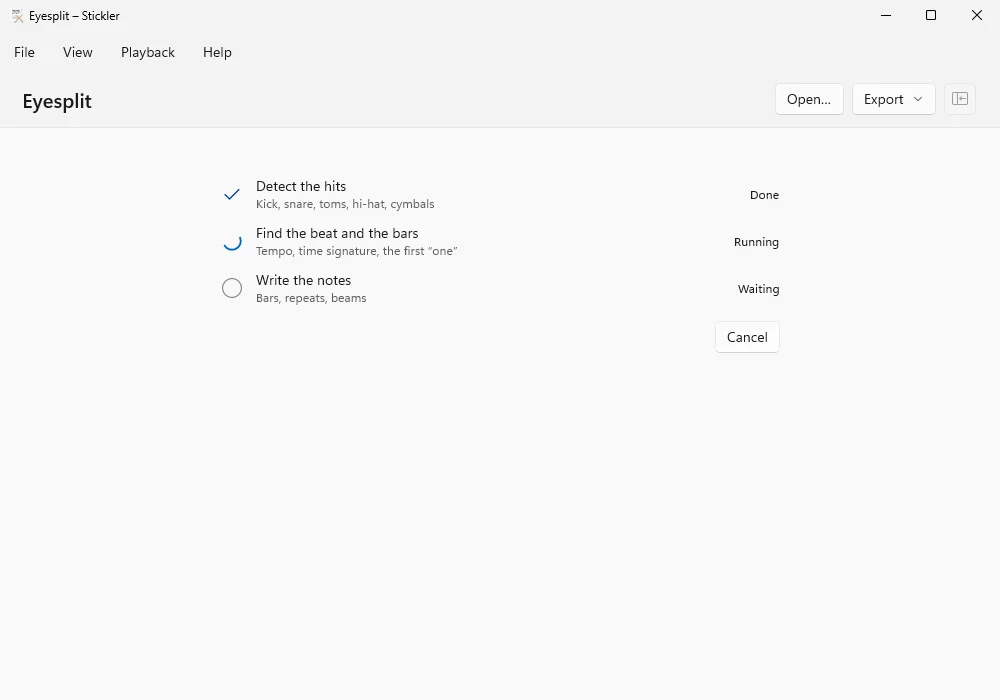
Jeder Schritt zeigt, wie weit er ist. -
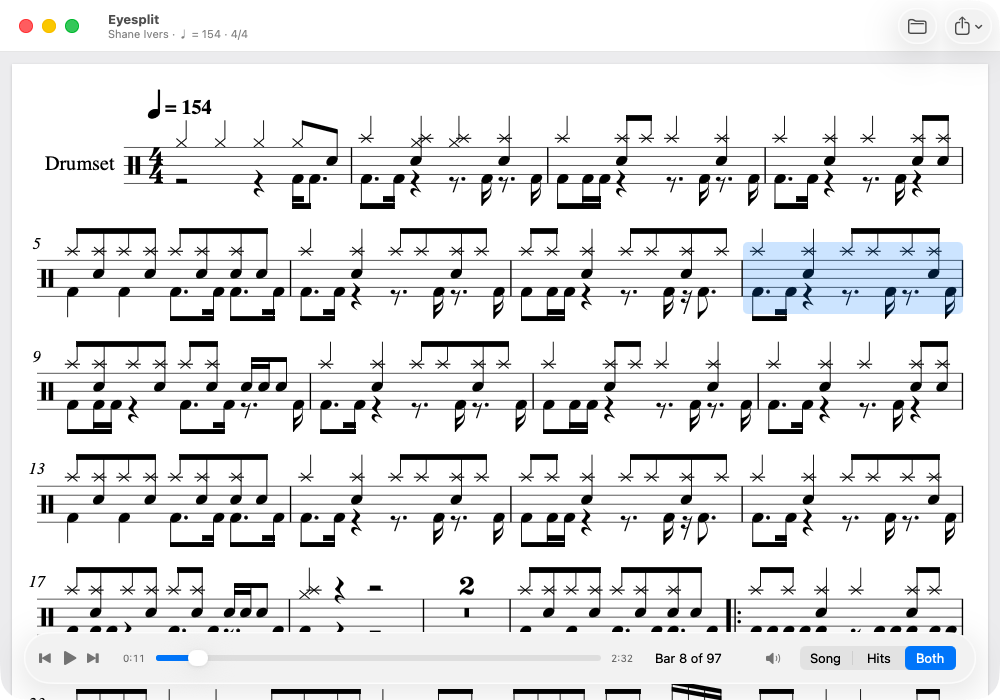
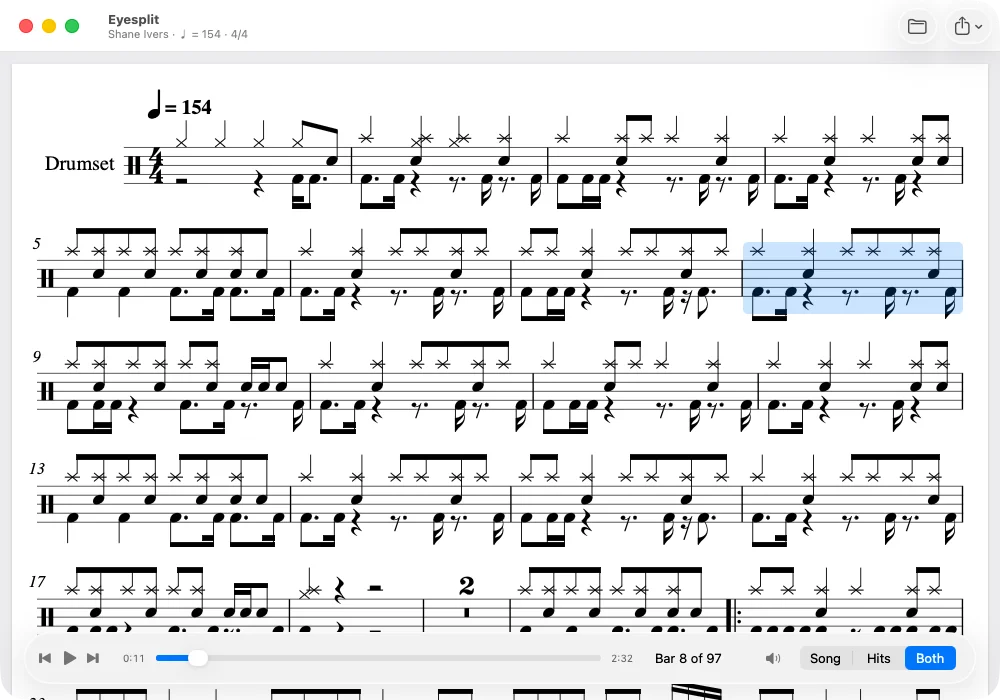
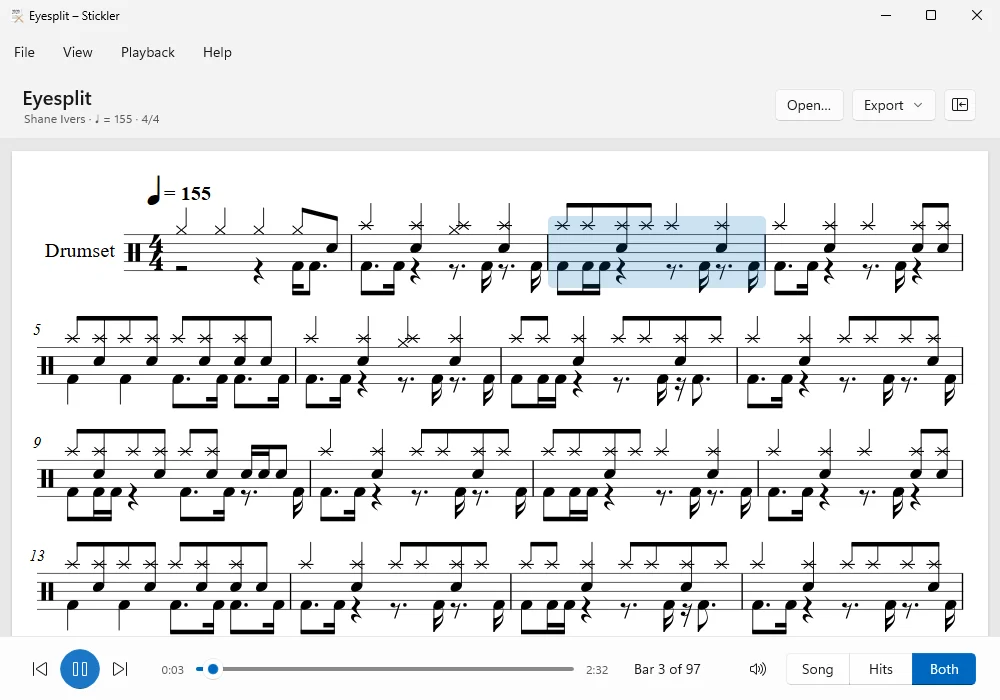
Die Noten folgen dem Song, Takt für Takt.
-
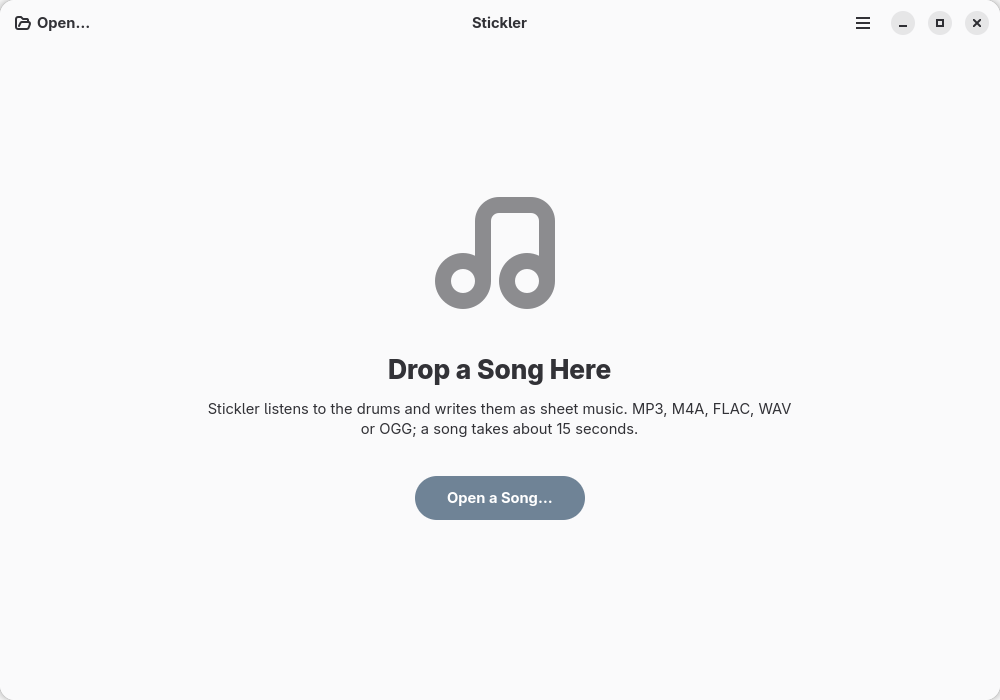
Song ins Fenster ziehen oder öffnen. -
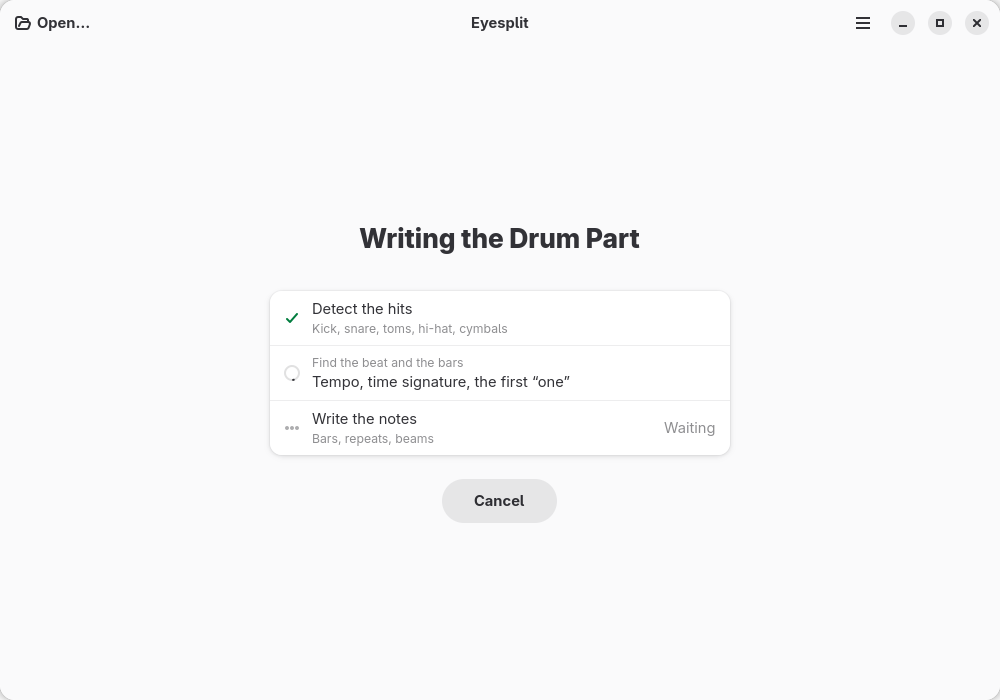
Jeder Schritt zeigt, wie weit er ist. -
Die Noten folgen dem Song, Takt für Takt. -
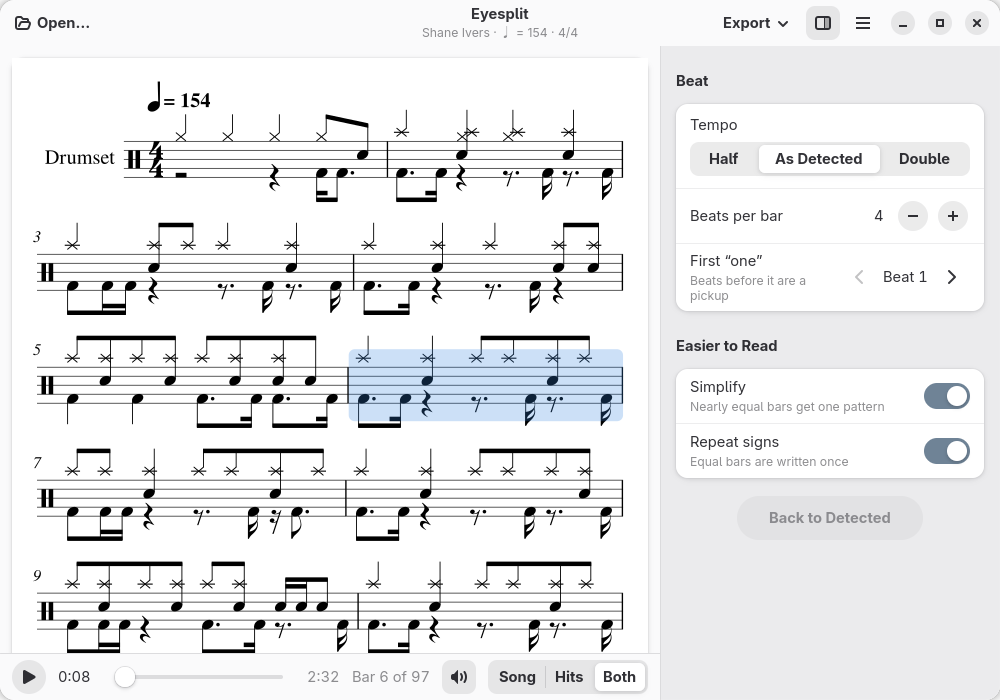
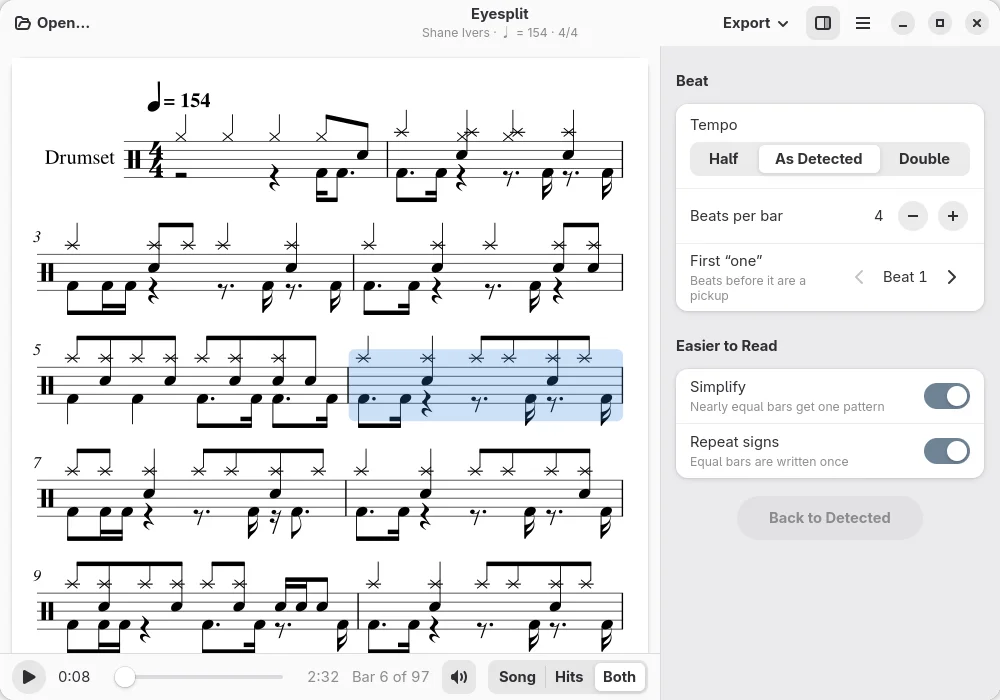
Tempo oder die Eins korrigieren oder die Noten leichter lesbar machen. -
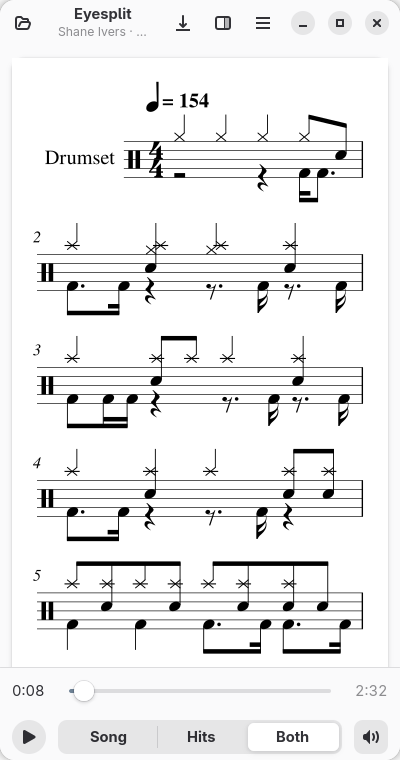
Passt auch in ein schmales Fenster.
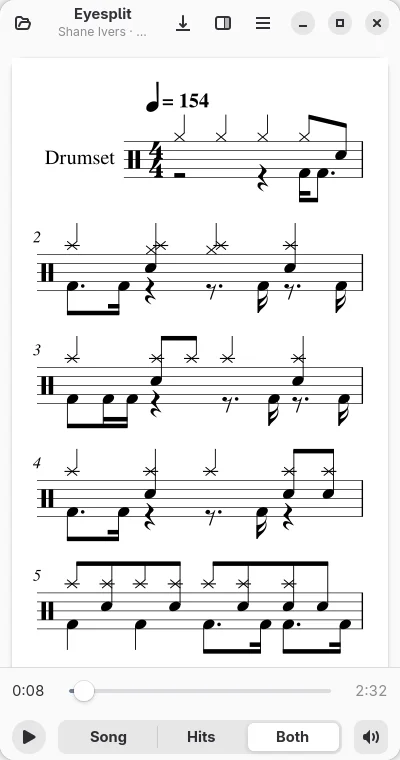
-
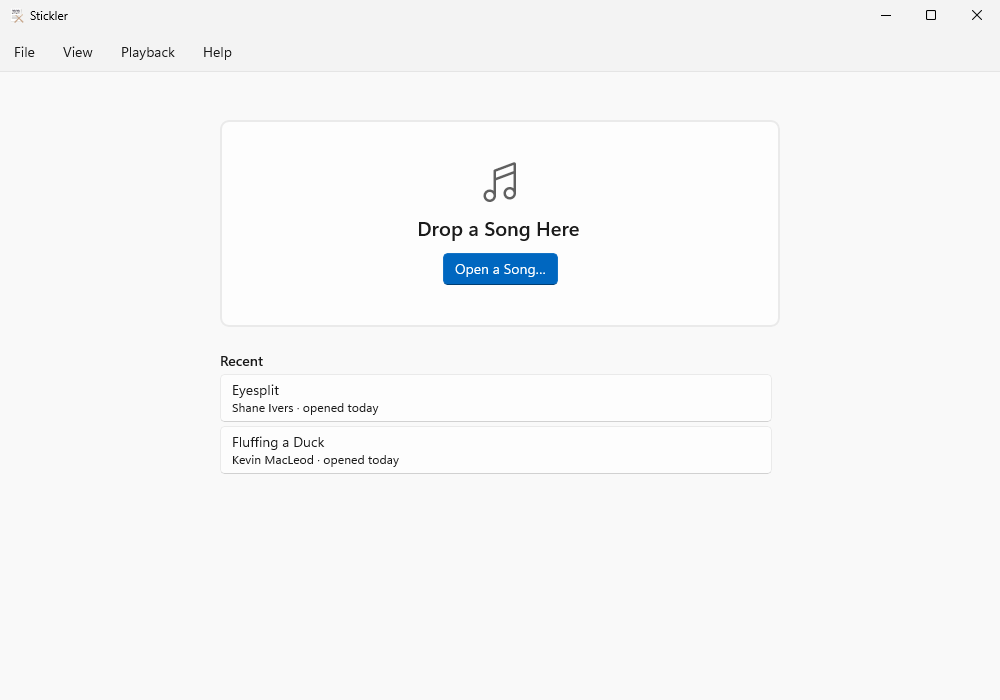
Song ins Fenster ziehen oder öffnen. -
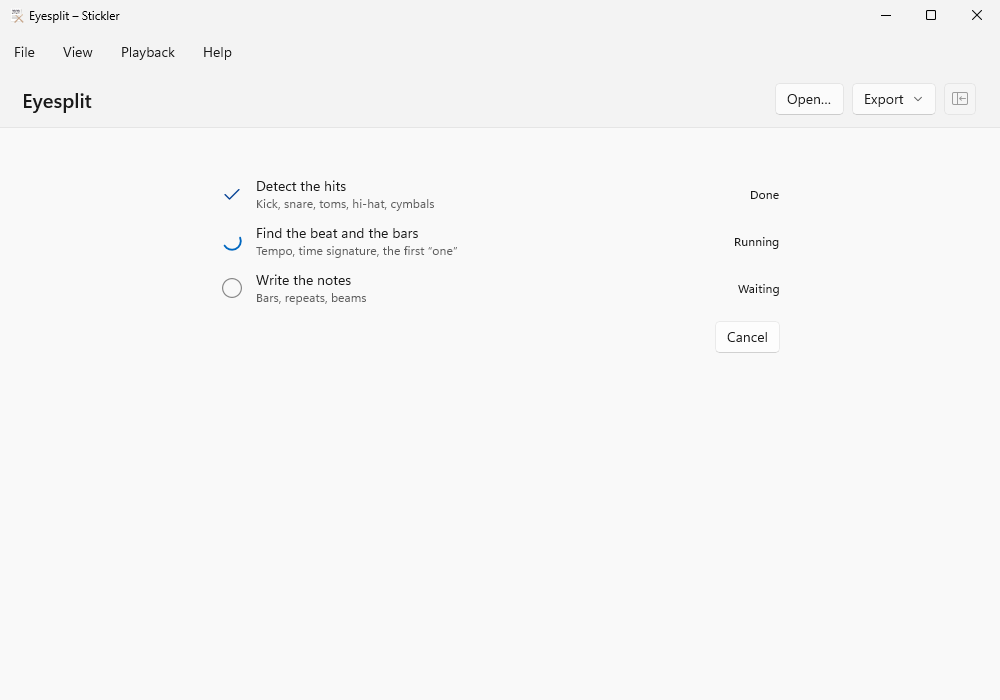
Jeder Schritt zeigt, wie weit er ist. -
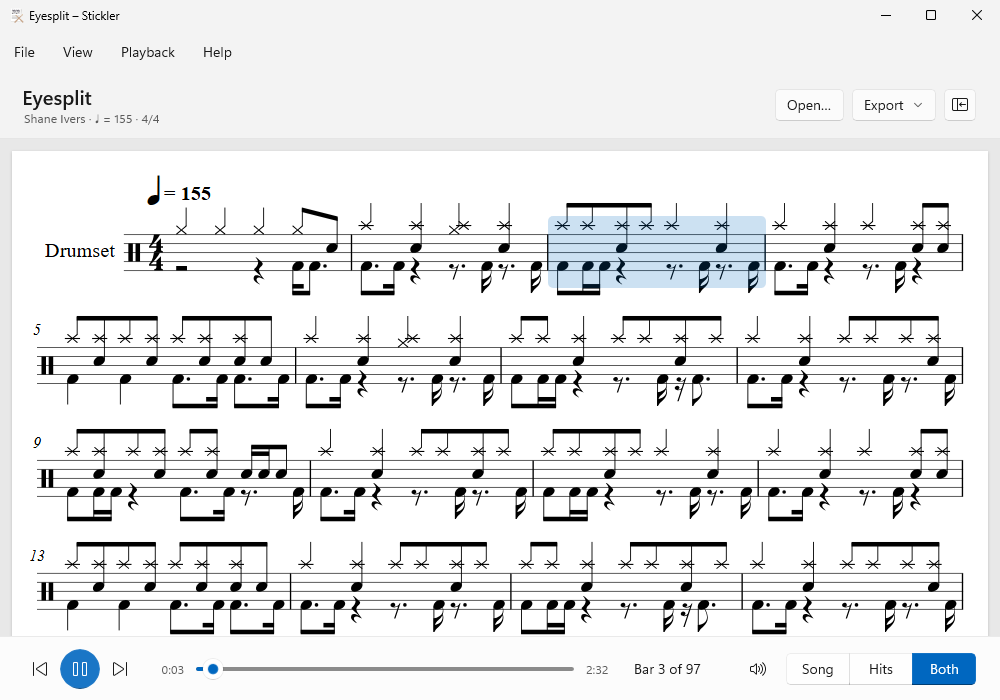
Die Noten folgen dem Song, Takt für Takt. -
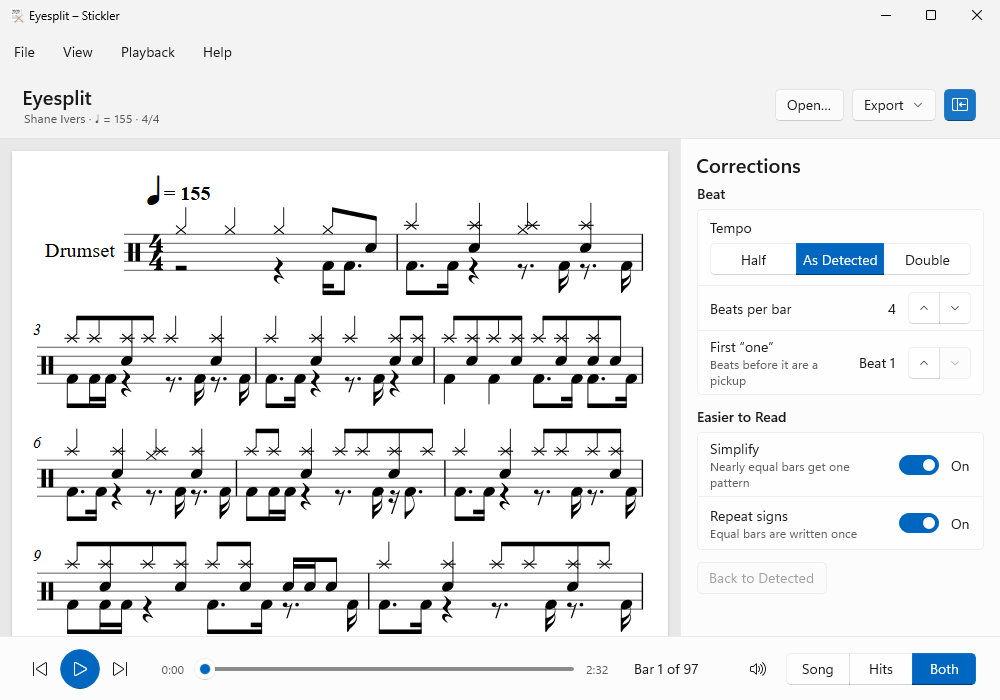
Tempo oder die Eins korrigieren oder die Noten leichter lesbar machen.
Deine Songs verlassen nie deinen Computer.
Stickler hat kein Konto, keine Cloud und keine Statistik. Es geht nur einmal online, um seine Modelle zu laden, und fragt vorher. Auch diese Seite setzt keine Cookies. Die Datenschutzerklärung
Stickler herunterladen
Kostenlos – nur noch heute!!!11 (kleiner Scherz). Welche Version hättest du denn gerne?
-
Mac
Apple Silicon, macOS 26
.dmg: Herunterladen · 58 MBmacOS fragt einmal nach, weil Stickler nicht aus dem App Store kommt: so erlaubst du es, Schritt für Schritt.
-
Windows
Windows 11, Intel oder AMD (x64)
Windows-Installationsprogramm: Herunterladen · 154 MBWindows warnt einmal, weil das Installationsprogramm noch nicht signiert ist: so kommst du vorbei, Schritt für Schritt.
-
Ubuntu
26.04 oder neuer · .deb
.deb: Herunterladen · 69 MBsudo apt install ./Stickler-11_amd64.deb -
Fedora
44 oder neuer · .rpm
.rpm: Herunterladen · 72 MBsudo dnf install ./Stickler-11.x86_64.rpm -
Flatpak
Jedes Linux, am besten mit GNOME
Flatpak: Herunterladen · 33 MBflatpak install --user Stickler-11.flatpak -
AppImage
Jedes Linux, ohne Installation
AppImage: Herunterladen · 136 MBchmod +x Stickler-11-x86_64.AppImage && ./Stickler-11-x86_64.AppImage
Jeder Knopf lädt die Datei aus dem neuesten Release. Öffne sie mit der Software-App oder führe ihre Zeile im Terminal aus, im Ordner mit der heruntergeladenen Datei. Das AppImage braucht keine Installation: Rechtsklick, „Eigenschaften“, „Als Programm ausführbar“ einschalten, dann öffnen.
Nimm nur einen Weg, nicht zusätzlich das Flatpak: Sonst steht Stickler zweimal im App-Menü. Der erste Start lädt einmal die Modelle herunter, etwa 2,2 GB.
Deinstallieren
Wähl im Menü der App Stickler deinstallieren …: Das entfernt die App mit ihren Modellen; ein Häkchen entfernt auch deine Einstellungen, zuletzt geöffneten Songs und Korrekturen. Das Flatpak öffnet die Software-App auf der Seite von Stickler: Dort deinstallierst du es und wählst, ob auch seine Daten weggehen. Um nur den Platz der Modelle freizugeben, wähl Heruntergeladene Modelle entfernen …. Ohne die App:
- Windows
- Unter Einstellungen › Apps › Installierte Apps bei Stickler Deinstallieren wählen: Es stellt dieselbe Frage.
- Mac
- Heruntergeladene Modelle entfernen … mit Häkchen wählen, dann Stickler in den Papierkorb ziehen.
- Flatpak
- Im Terminal:
flatpak uninstall --delete-data ng.tshia.Stickler - AppImage
- Die Datei löschen, dann im Terminal:
rm -r ~/.local/share/stickler ~/.cache/stickler ~/.config/stickler - Ubuntu, Fedora
- Entferne es mit der Software-App oder im Terminal mit
sudo apt remove sticklerbzw.sudo dnf remove stickler; dann lösche seine drei Ordner wie beim AppImage.
Über mich
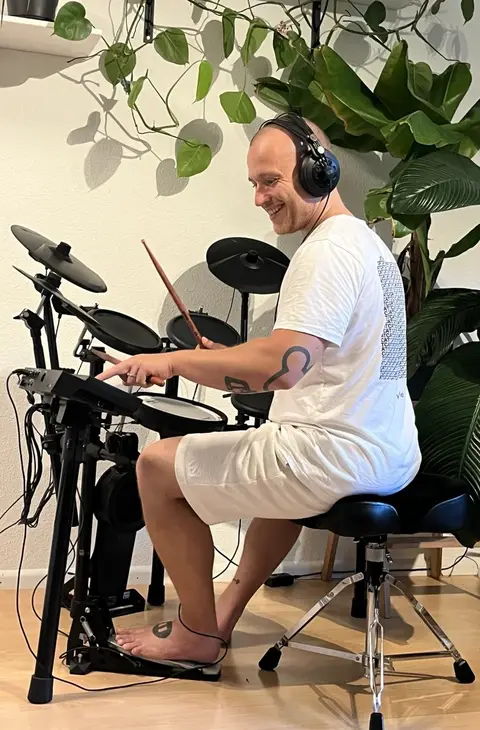
Niklas Tshiang Tshiananga: Schlagzeuger, Nerd, Autor. Weißt du, wie schwer es ist, Noten für auch nur ein bisschen nischige Musik zu finden? Ich schon, denn ich habe gesucht. Außerdem hasse ich Abodienste. Tada: Mit etwas Zeit und vielen Tokens ist dieses kleine Programm entstanden. Der Code ist offen auf GitHub.